Прототип сайта: что это, примеры и как сделать в Figma
Прототип сайта — это кликабельная модель будущего сайта: экраны связаны переходами, и сценарий можно пройти так, будто сайт уже работает. Его делают до разработки, чтобы проверить, понятно ли человеку, куда нажать и как дойти до цели, например записаться на услугу. Проще всего собрать прототип в бесплатной Figma: без кода, за 30–60 минут.
Ниже разберём, чем прототип отличается от вайрфрейма и макета, посмотрим на пять типовых примеров и шаг за шагом соберём прототип записи к барберу: выбор услуги → выбор времени → подтверждение.
Что такое прототип сайта
Прототип — это не картинка, а сценарий, который можно «прокликать». Он отвечает на вопрос «как этим пользоваться?», а не «как это выглядит?».
Представьте сайт барбершопа. Картинка главной страницы покажет красивую шапку и кнопку «Записаться». Прототип позволит нажать эту кнопку, выбрать стрижку, выбрать время и увидеть экран «Вы записаны». Если на каком-то шаге человек растерялся, вы узнаете об этом до того, как разработчик потратил неделю на код.
Прототипы бывают разной детализации:
- Низкой (lo-fi) — серые блоки без цветов, связанные переходами. Быстро, дёшево, идеально для проверки логики.
- Высокой (hi-fi) — финальный дизайн с анимациями. Выглядит как готовый продукт, его показывают заказчику и тестируют с пользователями.
Вайрфрейм, макет, прототип: разница
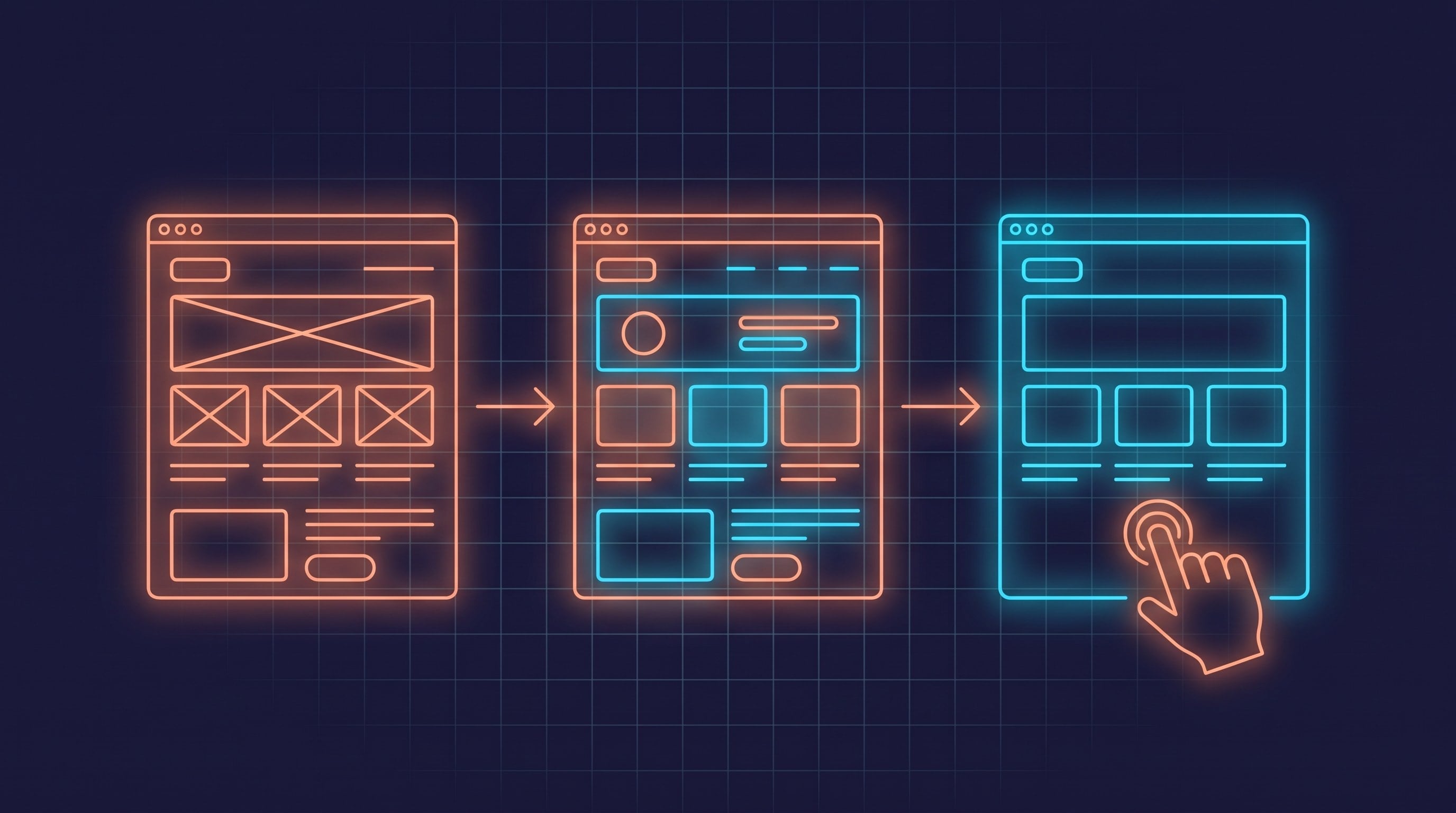
Коротко: вайрфрейм — это структура, макет — внешний вид, прототип — поведение. Обычно они идут именно в таком порядке, но прототип можно сделать и из вайрфрейма, и из макета.
| Вайрфрейм | Макет (mockup) | Прототип | |
|---|---|---|---|
| Что показывает | Какие блоки есть на экране и в каком порядке | Как экран будет выглядеть: цвета, шрифты, фото | Как человек проходит сценарий кликами |
| Детализация | Серые прямоугольники и подписи | Финальный визуал, статичный | От серых блоков до финального дизайна, с переходами |
| Инструменты | Бумага, FigJam, Figma | Figma | Figma (вкладка Prototype), Framer |
| Когда делать | В самом начале, до дизайна | После того как согласовали структуру | Чтобы проверить сценарий: на этапе вайрфрейма и перед разработкой |
| Кто видит | Дизайнер, команда, заказчик | Заказчик, разработчики | Пользователи на тестировании, заказчик, разработчики |
Частая путаница: словом «прототип» называют любой макет. Проверка простая — если на экране ничего нельзя нажать, это ещё не прототип.
Зачем делать прототип до дизайна
Прототип дёшево находит дорогие ошибки. Поменять порядок экранов в Figma — минуты, переделать готовый сайт — дни работы разработчика.
- Проверка логики. Пройдя сценарий сами, вы заметите тупики: экран, с которого нельзя вернуться назад, или шаг, который ничего не даёт.
- Тестирование с людьми. Дайте прототип трём-пяти знакомым и попросите записаться на стрижку, не подсказывая. Где они останавливаются — там проблема.
- Разговор с заказчиком. Кликабельный сценарий понятнее десятка статичных картинок, и правки приходят раньше.
- Задание для разработчика. Видно, что открывается после клика, где всплывает окно, как ведёт себя анимация.
5 примеров прототипов
Вот пять сценариев, с которых новичку удобно начать. Для каждого указан минимальный набор экранов и главное действие, которое проверяет прототип.
- Лендинг. Одна длинная страница, но прототип всё равно нужен: кнопка в шапке прокручивает к форме заявки (действие Scroll to), после отправки открывается экран «Спасибо». 2 экрана. Проверяет: легко ли найти форму и понятно ли, что заявка принята.
- Интернет-магазин. Каталог → карточка товара → корзина → оформление → «Заказ принят». 5 экранов. Проверяет: видна ли цена с доставкой до корзины, можно ли изменить количество.
- Запись к барберу. Выбор услуги → выбор времени → подтверждение → «Вы записаны». 4 экрана. Проверяет: сколько кликов занимает запись и понятно ли, что делать, если удобного времени нет. Этот пример соберём ниже.
- Личный кабинет. Вход → дашборд → настройки профиля → сохранение изменений. 4 экрана. Проверяет: находит ли человек нужную настройку и видит ли, что изменения сохранены.
- Мобильный экран. Онбординг из трёх слайдов и нижнее меню с вкладками. 4–5 экранов шириной 375 px. Проверяет: удобна ли навигация большим пальцем и не потерялся ли главный пункт меню.
Полезное упражнение: сделайте один и тот же сценарий дважды — сначала серыми блоками, потом в цвете. Сравнение «вайрфрейм рядом с финальным экраном» — хороший слайд для кейса в портфолио дизайнера.
Как сделать прототип в Figma: пошагово
Для этого достаточно бесплатного тарифа Figma Starter (по состоянию на ноябрь 2026). Если вы ещё не работали в Figma, сначала прочитайте, что такое Figma и с чего начать, а потом возвращайтесь сюда. Собираем запись к барберу из четырёх экранов.
Шаг 1. Создайте фреймы 1440 и 375
- Создайте новый файл Figma Design и выберите инструмент Frame (клавиша F).
- Справа появится список готовых размеров. Для десктопа выберите пресет Desktop или задайте ширину 1440 px. Для мобильной версии задайте ширину 375 px — это распространённая базовая ширина телефонов.
- Сделайте четыре фрейма и назовите их понятно: «01 Услуга», «02 Время», «03 Подтверждение», «04 Готово». Названия пригодятся, когда переходов станет много.
Шаг 2. Нарисуйте вайрфрейм серыми блоками
Не беритесь сразу за цвета. Прямоугольник (R) на месте фото, текст (T) для заголовков и кнопок, всё в серых оттенках.
- «01 Услуга»: заголовок «Выберите услугу» и три карточки: стрижка, борода, стрижка + борода, в каждой цена-заглушка и длительность.
- «02 Время»: строка с датами и сетка кнопок времени.
- «03 Подтверждение»: итог (услуга, дата, время), поле для имени и телефона, кнопка «Подтвердить».
- «04 Готово»: «Вы записаны» и кнопка «Добавить в календарь».
Карточки услуг удобно собрать через Auto Layout (Shift + A): отступы между ними выравниваются сами, а новую карточку можно добавить дублированием.
Шаг 3. Свяжите экраны: On click → Navigate to
- В правой панели переключитесь с вкладки Design на вкладку Prototype.
- Выделите карточку «Стрижка». На её краю появится кружок с плюсом. Протяните от него стрелку на фрейм «02 Время».
- В окне взаимодействия (Interaction) проверьте настройки: триггер On click, действие Navigate to, цель «02 Время», анимация Instant или Dissolve.
- Так же свяжите кнопку времени с «03 Подтверждение», а «Подтвердить» — с «04 Готово».
- Добавьте на экраны 02 и 03 стрелку «Назад» и задайте ей действие Back. Без неё пользователь застрянет.
Шаг 4. Добавьте оверлей
Оверлей — это окно, которое всплывает поверх текущего экрана, не заменяя его. В нашем сценарии так удобно показать детали услуги.
- Создайте отдельный небольшой фрейм «Детали услуги»: описание, длительность, кнопка «Закрыть».
- Свяжите иконку «i» на карточке услуги с этим фреймом и вместо Navigate to выберите Open overlay.
- Задайте позицию по центру, включите закрытие кликом вне окна и затемнение фона.
- Кнопке «Закрыть» назначьте действие Close overlay.
Шаг 5. Оживите выбор через Smart Animate
Smart Animate плавно анимирует разницу между двумя фреймами, если слои в них называются одинаково. Покажем, как выбранная карточка подсвечивается.
- Продублируйте фрейм «01 Услуга» и назовите копию «01 Услуга — выбрано».
- В копии измените карточку «Стрижка»: толще рамка, темнее фон. Название слоя не меняйте.
- Свяжите карточку в оригинале с копией, действие Navigate to, анимация Smart Animate, длительность около 300 мс.
- Кнопку «Далее» на копии свяжите с «02 Время».
Если анимация прыгает вместо плавного перехода, чаще всего причина в разных названиях слоёв в двух фреймах.
Шаг 6. Посмотрите прототип на компьютере и на телефоне
- Выделите фрейм «01 Услуга» и во вкладке Prototype добавьте Flow starting point, то есть точку старта сценария. Назовите его, например, «Запись».
- Нажмите кнопку Present (треугольник ▶ в правом верхнем углу). Прототип откроется в новой вкладке, пройдите сценарий от начала до конца.
- Для мобильной версии соберите тот же поток на фреймах 375 px. Откройте прототип в бесплатном приложении Figma для iOS или Android или просто отправьте себе ссылку и откройте её в браузере телефона.
- Через Share поделитесь ссылкой на прототип с правом просмотра. Проверьте её в режиме инкогнито: она должна открываться без запроса доступа.
На первый прототип из четырёх экранов обычно уходит 30–60 минут. Дальше быстрее, потому что вы уже знаете, где что лежит.
Именно так, от вайрфрейма до кликабельного сценария на телефоне, работают в новой программе обучения веб-дизайну и UI/UX с AI: студенты собирают прототипы для трёх проектов (лендинг, веб-сервис, мобильное приложение), а в выпускном проекте проектируют сервис записи для местного бизнеса. Домашние задания проверяет преподаватель.
Можно ли сделать прототип с AI
Можно сделать черновик. Figma Make по текстовому описанию генерирует рабочий прототип в виде кода: «сервис записи к барберу, выбор услуги, времени и подтверждение» превратится в страницу, которую можно прокликать.
Что AI делает хорошо:
- быстро даёт стартовый вариант, который уже можно обсуждать;
- помогает перебрать несколько направлений за то время, за которое вручную нарисуете одно;
- пишет черновики текстов для кнопок и подсказок.
Что остаётся за дизайнером:
- Логика сценария. AI не знает, что клиенты барбершопа чаще записываются к конкретному мастеру, а не на услугу.
- Неочевидные состояния. Что видит человек, когда свободного времени нет, когда телефон введён с ошибкой, когда запись не прошла.
- Тексты и доступность. Проверка контраста, размера кнопок на телефоне, понятности формулировок.
- Тестирование с людьми. Ни одна модель не скажет, где растеряется ваша аудитория.
Практическое ограничение: на бесплатном тарифе доступ к Figma Make ограничен, а AI-функции тратят кредиты (на Starter — 150 в день, до 500 в месяц, по состоянию на ноябрь 2026 по данным страницы тарифов Figma). Подробнее об AI-инструментах Figma — в обзоре Figma AI в 2026.
Типичные ошибки
Большинство проблем новичков — не в инструменте, а в подходе: прототип делают слишком красивым и слишком оптимистичным.
- Сразу финальный дизайн. Часы на цвета, а потом выясняется, что шаг «Время» должен идти перед «Услугой».
- Тупиковые экраны. Нет кнопки «Назад» или выхода из оверлея.
- Только счастливый сценарий. Не показаны ошибки, пустые состояния, ситуация «нет свободного времени».
- Только десктоп. Записываются к барберу в основном с телефона, поэтому мобильный поток обязателен.
- Хаос в названиях слоёв. «Rectangle 47» ломает Smart Animate и мешает разработчику.
- Закрытая ссылка. Заказчик или рекрутер видит «Запросите доступ» и закрывает вкладку.
- Тестирование с подсказками. Если вы объясняете, куда нажать, тест ничего не показывает.
Хотите собрать первые прототипы с наставником?
«Веб-дизайн и UI/UX с нуля + AI» — новая онлайн-программа на 6 месяцев для полных новичков. Вы пройдёте путь от вайрфрейма до прототипа на телефоне в трёх проектах и выпускном, опубликуете сайт на Framer и оформите кейсы на Behance. Платные программы не нужны.
Посмотреть программу курса →Частые вопросы
Чем прототип отличается от макета?
Макет показывает, как сайт будет выглядеть: цвета, шрифты, фото. Прототип показывает, как сайтом будут пользоваться: экраны связаны переходами, и сценарий можно пройти кликами. Часто прототип собирают прямо из макета, добавляя к нему связи между экранами.
Какая программа для прототипирования лучше всего подходит новичку?
Figma. В ней можно нарисовать вайрфрейм, превратить его в макет и сделать кликабельный прототип в одном файле, а потом посмотреть его на телефоне. Альтернативы: Framer, Penpot, Axure для сложной логики, но для старта Figma удобнее всего: она бесплатная и работает прямо в браузере.
Можно ли сделать прототип бесплатно?
Да. Бесплатного тарифа Figma Starter достаточно, чтобы нарисовать экраны, связать их переходами, добавить оверлеи и Smart Animate и поделиться ссылкой на прототип. AI-функции на Starter ограничены дневным лимитом кредитов (по состоянию на ноябрь 2026).
Сколько экранов нужно для прототипа?
Столько, сколько шагов в сценарии, который вы проверяете. Для записи на услугу хватает 3–5 экранов, для интернет-магазина от покупки до оплаты обычно 5–8. Не пытайтесь показать весь сайт: прототип проверяет одно-два ключевых действия.
Может ли AI сделать прототип вместо дизайнера?
AI, например Figma Make, быстро сделает рабочий черновик по текстовому описанию. Но он не знает ваших пользователей и бизнес-ограничений: какие шаги лишние, что будет, если свободного времени нет, понятны ли тексты. Эти решения, проверку и тестирование с людьми делает дизайнер.
Нужно ли уметь программировать, чтобы сделать прототип?
Нет. В Figma прототип собирают мышкой: выделяете кнопку, тянете стрелку к нужному экрану и выбираете действие. Код появляется только тогда, когда прототип превращают в настоящий сайт, а для простых сайтов есть no-code инструменты вроде Framer.

Об авторе
Термины из статьи
Короткие определения понятий, которые упоминаются выше.