Прототип сайту: що це, приклади і як зробити у Figma
Прототип сайту — це клікабельна модель майбутнього сайту: екрани з'єднані переходами, і сценарій можна пройти так, ніби сайт уже працює. Його роблять до розробки, щоб перевірити, чи зрозуміло людині, куди натиснути і як дійти до мети, наприклад записатися на послугу. Найпростіше зібрати прототип у безкоштовній Figma: без коду, за 30–60 хвилин.
Нижче розберемо, чим прототип відрізняється від вайрфрейму і макета, подивимося на п'ять типових прикладів і крок за кроком зберемо прототип запису до барбера: вибір послуги → вибір часу → підтвердження.
Що таке прототип сайту
Прототип — це не картинка, а сценарій, який можна «прокликати». Він відповідає на питання «як цим користуватися?», а не «як це виглядає?».
Уявіть сайт барбершопу. Картинка головної сторінки покаже, що в ньому гарна шапка і кнопка «Записатися». Прототип дозволить натиснути цю кнопку, вибрати стрижку, вибрати час і побачити екран «Ви записані». Якщо на якомусь кроці людина розгубилася, ви дізнаєтеся про це до того, як розробник витратив тиждень на код.
Прототипи бувають різної деталізації:
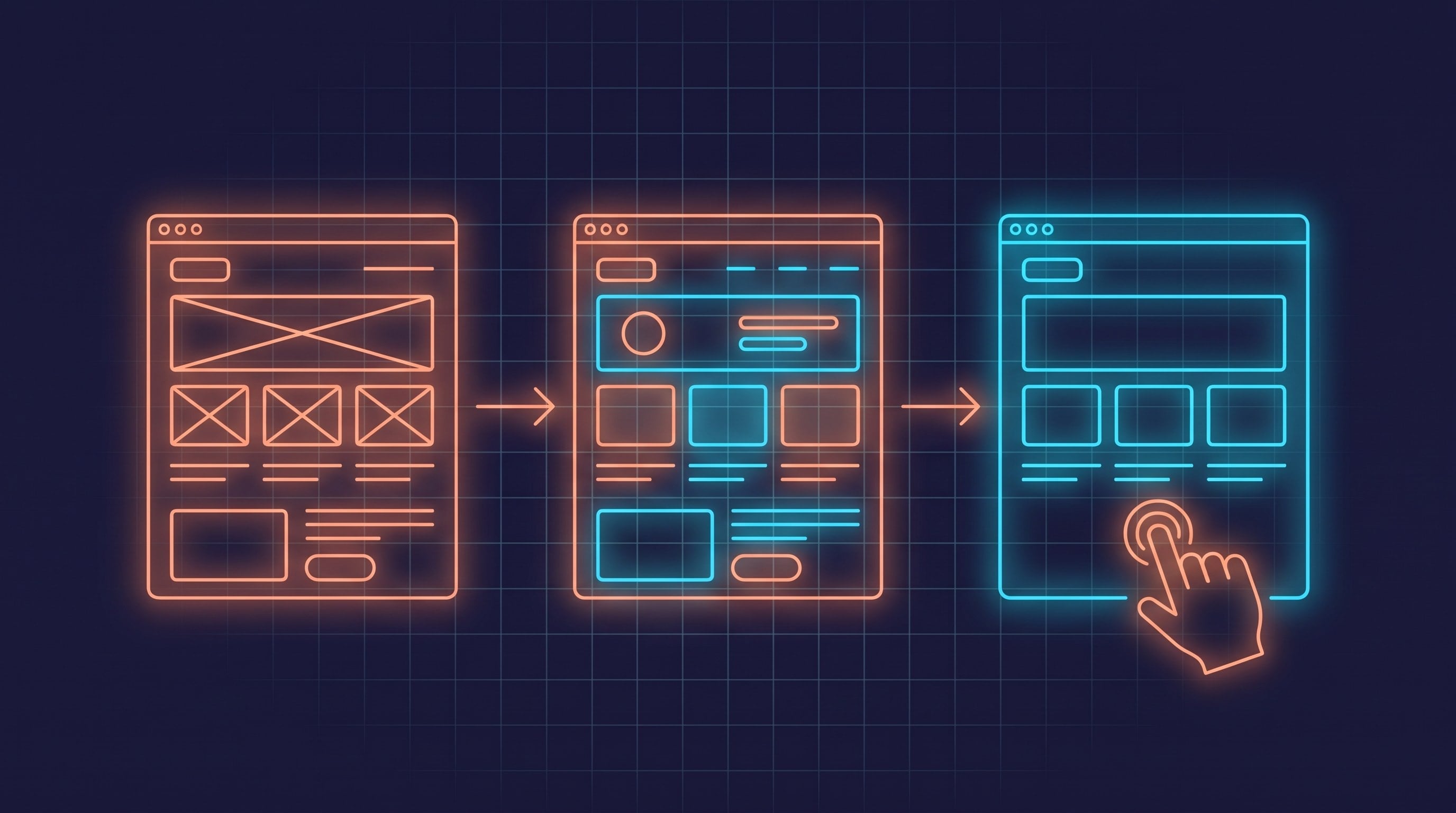
- Низької (lo-fi) — сірі блоки без кольорів, з'єднані переходами. Швидко, дешево, ідеально для перевірки логіки.
- Високої (hi-fi) — фінальний дизайн із анімаціями. Виглядає як готовий продукт, його показують замовнику і тестують з користувачами.
Вайрфрейм, макет, прототип: різниця
Коротко: вайрфрейм — це структура, макет — це зовнішній вигляд, прототип — це поведінка. Зазвичай вони йдуть саме в такому порядку, але прототип можна зробити і з вайрфрейму, і з макета.
| Вайрфрейм | Макет (mockup) | Прототип | |
|---|---|---|---|
| Що показує | Які блоки є на екрані і в якому порядку | Як екран виглядатиме: кольори, шрифти, фото | Як людина проходить сценарій кліками |
| Деталізація | Сірі прямокутники і підписи | Фінальний візуал, статичний | Від сірих блоків до фінального дизайну, з переходами |
| Інструменти | Папір, FigJam, Figma | Figma | Figma (вкладка Prototype), Framer |
| Коли робити | На самому початку, до дизайну | Після того, як погодили структуру | Щоб перевірити сценарій: на етапі вайрфрейму і перед розробкою |
| Хто бачить | Дизайнер, команда, замовник | Замовник, розробники | Користувачі на тестуванні, замовник, розробники |
Типова плутанина: словом «прототип» часто називають будь-який макет. Перевірка проста — якщо на екрані нічого не можна натиснути, це ще не прототип.
Навіщо робити прототип до дизайну
Прототип дешево знаходить дорогі помилки. Змінити порядок екранів у Figma — це хвилини, переробити готовий сайт — дні роботи розробника.
- Перевірка логіки. Пройшовши сценарій самі, ви помітите тупики: екран, з якого не можна повернутися назад, або крок, який нічого не дає.
- Тестування з людьми. Дайте прототип трьом-п'ятьом знайомим і попросіть записатися на стрижку, не підказуючи. Де вони зупиняються — там проблема.
- Розмова із замовником. Клікабельний сценарій зрозуміліший за десяток статичних картинок, і правки приходять раніше.
- Завдання для розробника. Видно, що відкривається після кліку, де спливає вікно, як поводиться анімація.
5 прикладів прототипів
Ось п'ять сценаріїв, з яких новачкові зручно почати. Для кожного вказано мінімальний набір екранів і головну дію, яку перевіряє прототип.
- Лендинг. Одна довга сторінка, але прототип усе одно потрібен: кнопка в шапці прокручує до форми заявки (дія Scroll to), після надсилання відкривається екран «Дякуємо». 2 екрани. Перевіряє: чи легко знайти форму і чи зрозуміло, що заявку прийнято.
- Інтернет-магазин. Каталог → картка товару → кошик → оформлення → «Замовлення прийнято». 5 екранів. Перевіряє: чи видно ціну з доставкою до кошика, чи можна змінити кількість.
- Запис до барбера. Вибір послуги → вибір часу → підтвердження → «Ви записані». 4 екрани. Перевіряє: скільки кліків займає запис і чи зрозуміло, що робити, якщо зручного часу немає. Цей приклад зберемо нижче.
- Особистий кабінет. Вхід → дашборд → налаштування профілю → збереження змін. 4 екрани. Перевіряє: чи знаходить людина потрібне налаштування і чи бачить, що зміни збережено.
- Мобільний екран. Онбординг із трьох слайдів і нижнє меню з вкладками. 4–5 екранів шириною 375 px. Перевіряє: чи працює навігація великим пальцем і чи не загубився головний пункт меню.
Корисна вправа: зробіть один і той самий сценарій двічі — спершу сірими блоками, потім у кольорі. Порівняння «вайрфрейм поруч із фінальним екраном» — хороший слайд для кейсу у портфоліо дизайнера.
Як зробити прототип у Figma: покроково
Для цього достатньо безкоштовного тарифу Figma Starter (станом на листопад 2026). Якщо ви ще не працювали у Figma, спершу прочитайте, що таке Figma і з чого почати, а потім повертайтеся сюди. Збираємо запис до барбера з чотирьох екранів.
Крок 1. Створіть фрейми 1440 і 375
- Створіть новий файл Figma Design і виберіть інструмент Frame (клавіша F).
- Праворуч з'явиться список готових розмірів. Для десктопу виберіть пресет Desktop або задайте ширину 1440 px. Для мобільної версії задайте ширину 375 px — це поширена базова ширина телефонів.
- Зробіть чотири фрейми і назвіть їх зрозуміло: «01 Послуга», «02 Час», «03 Підтвердження», «04 Готово». Назви знадобляться, коли переходів стане багато.
Крок 2. Намалюйте вайрфрейм сірими блоками
Не беріться одразу за кольори. Прямокутник (R) на місці фото, текст (T) для заголовків і кнопок, усе в сірих відтінках.
- «01 Послуга»: заголовок «Оберіть послугу» і три картки: стрижка, борода, стрижка + борода, у кожній ціна-заглушка і тривалість.
- «02 Час»: рядок із датами і сітка кнопок часу.
- «03 Підтвердження»: підсумок (послуга, дата, час), поле для імені й телефону, кнопка «Підтвердити».
- «04 Готово»: «Ви записані» і кнопка «Додати в календар».
Картки послуг зручно зібрати через Auto Layout (Shift + A): відступи між ними вирівнюються самі, а нову картку можна додати дублюванням.
Крок 3. З'єднайте екрани: On click → Navigate to
- У правій панелі перемкніться з вкладки Design на вкладку Prototype.
- Виділіть картку «Стрижка». На її краю з'явиться кружечок із плюсом. Потягніть від нього стрілку на фрейм «02 Час».
- У вікні взаємодії (Interaction) перевірте налаштування: тригер On click, дія Navigate to, ціль «02 Час», анімація Instant або Dissolve.
- Так само з'єднайте кнопку часу з «03 Підтвердження», а «Підтвердити» — з «04 Готово».
- Додайте на екрани 02 і 03 стрілку «Назад» і задайте їй дію Back. Без неї користувач застрягне.
Крок 4. Додайте оверлей
Оверлей — це вікно, яке спливає поверх поточного екрана, не замінюючи його. У нашому сценарії так зручно показати деталі послуги.
- Створіть окремий невеликий фрейм «Деталі послуги»: опис, тривалість, кнопка «Закрити».
- З'єднайте іконку «i» на картці послуги з цим фреймом і замість Navigate to виберіть Open overlay.
- Задайте позицію по центру, увімкніть закриття кліком поза вікном і затемнення фону.
- Кнопці «Закрити» призначте дію Close overlay.
Крок 5. Оживіть вибір через Smart Animate
Smart Animate плавно анімує різницю між двома фреймами, якщо шари в них мають однакові назви. Покажемо, як вибрана картка підсвічується.
- Продублюйте фрейм «01 Послуга» і назвіть копію «01 Послуга — вибрано».
- У копії змініть картку «Стрижка»: товстіша рамка, темніший фон. Назву шару не змінюйте.
- З'єднайте картку в оригіналі з копією, дія Navigate to, анімація Smart Animate, тривалість близько 300 мс.
- Кнопку «Далі» на копії з'єднайте з «02 Час».
Якщо анімація стрибає замість плавного переходу, найчастіше причина в різних назвах шарів у двох фреймах.
Крок 6. Перегляньте прототип на комп'ютері і на телефоні
- Виділіть фрейм «01 Послуга» і у вкладці Prototype додайте Flow starting point, тобто точку старту сценарію. Назвіть його, наприклад, «Запис».
- Натисніть кнопку Present (трикутник ▶ у правому верхньому куті). Прототип відкриється в новій вкладці, пройдіть сценарій від початку до кінця.
- Для мобільної версії зберіть той самий потік на фреймах 375 px. Відкрийте прототип у безкоштовному застосунку Figma для iOS або Android чи просто надішліть собі посилання і відкрийте його в браузері телефона.
- Через Share поділіться посиланням на прототип із правом перегляду. Перевірте його в режимі інкогніто: воно має відкриватися без запиту доступу.
На перший прототип із чотирьох екранів зазвичай іде 30–60 хвилин. Далі швидше, бо ви вже знаєте, де що лежить.
Саме так, від вайрфрейму до клікабельного сценарію на телефоні, працюють у новій програмі курсу веб-дизайну і UI/UX з AI: студенти збирають прототипи для трьох проєктів (лендинг, вебсервіс, мобільний застосунок), а у випускному проєкті проєктують сервіс запису для місцевого бізнесу. Домашні завдання перевіряє викладач.
Чи можна зробити прототип з AI
Можна зробити чернетку. Figma Make за текстовим описом генерує робочий прототип у вигляді коду: «сервіс запису до барбера, вибір послуги, часу і підтвердження» перетвориться на сторінку, яку можна прокликати.
Що AI робить добре:
- швидко дає стартовий варіант, який уже можна обговорювати;
- допомагає перебрати кілька напрямів за той час, за який вручну намалюєте один;
- пише чернетки текстів для кнопок і підказок.
Що лишається за дизайнером:
- Логіка сценарію. AI не знає, що клієнти барбершопу найчастіше записуються до конкретного майстра, а не на послугу.
- Неочевидні стани. Що бачить людина, коли вільного часу немає, коли телефон введено з помилкою, коли запис не пройшов.
- Тексти і доступність. Перевірка контрасту, розміру кнопок на телефоні, зрозумілості формулювань.
- Тестування з людьми. Жодна модель не скаже, де розгубиться ваша аудиторія.
Практичне обмеження: на безкоштовному тарифі доступ до Figma Make обмежений, а AI-функції витрачають кредити (на Starter — 150 на день, до 500 на місяць, станом на листопад 2026 за даними сторінки тарифів Figma). Ширше про AI-інструменти Figma читайте в огляді Figma AI у 2026.
Типові помилки
Більшість проблем новачків — не в інструменті, а в підході: прототип роблять занадто гарним і занадто оптимістичним.
- Одразу фінальний дизайн. Години на кольори, а потім виявляється, що крок «Час» має йти перед «Послугою».
- Тупикові екрани. Немає кнопки «Назад» або виходу з оверлею.
- Лише щасливий сценарій. Не показано помилок, порожніх станів, ситуації «немає вільного часу».
- Тільки десктоп. Записуються до барбера здебільшого з телефона, тож мобільний потік обов'язковий.
- Хаос у назвах шарів. «Rectangle 47» ламає Smart Animate і заважає розробнику.
- Закрите посилання. Замовник або рекрутер бачить «Запросіть доступ» і закриває вкладку.
- Тестування з підказками. Якщо ви пояснюєте, куди натиснути, тест нічого не показує.
Хочете зібрати перші прототипи з наставником?
«Веб-дизайн і UI/UX з нуля + AI» — нова онлайн-програма на 6 місяців для повних новачків. Ви пройдете шлях від вайрфрейму до прототипу на телефоні у трьох проєктах і випускному, опублікуєте сайт на Framer і оформите кейси на Behance. Платні програми не потрібні.
Подивитися програму курсу →Часті питання
Чим прототип відрізняється від макета?
Макет показує, як сайт виглядатиме: кольори, шрифти, фото. Прототип показує, як сайтом користуватимуться: екрани з'єднані переходами, і сценарій можна пройти кліками. Часто прототип збирають прямо з макета, додаючи до нього зв'язки між екранами.
Яка програма для прототипування найкраща для новачка?
Figma. У ній можна намалювати вайрфрейм, перетворити його на макет і зробити клікабельний прототип в одному файлі, а потім переглянути його на телефоні. Альтернативи: Framer, Penpot, Axure для складної логіки, але для старту Figma найзручніша: вона безкоштовна і працює просто у браузері.
Чи можна зробити прототип безкоштовно?
Так. Безкоштовного тарифу Figma Starter достатньо, щоб намалювати екрани, з'єднати їх переходами, додати оверлеї та Smart Animate і поділитися посиланням на прототип. AI-функції на Starter обмежені денним лімітом кредитів (станом на листопад 2026).
Скільки екранів потрібно для прототипу?
Стільки, скільки кроків у сценарії, який ви перевіряєте. Для запису на послугу вистачає 3–5 екранів, для інтернет-магазину від покупки до оплати зазвичай 5–8. Не намагайтеся показати весь сайт: прототип перевіряє одну-дві ключові дії.
Чи може AI зробити прототип замість дизайнера?
AI, наприклад Figma Make, швидко зробить робочу чернетку за текстовим описом. Але він не знає ваших користувачів і бізнес-обмежень: які кроки зайві, що буде, якщо вільного часу немає, чи зрозумілі тексти. Ці рішення, перевірку і тестування з людьми робить дизайнер.
Чи потрібно вміти програмувати, щоб зробити прототип?
Ні. У Figma прототип збирають мишкою: виділяєте кнопку, тягнете стрілку до потрібного екрана і вибираєте дію. Код з'являється лише тоді, коли прототип перетворюють на справжній сайт, а для простих сайтів є no-code інструменти на кшталт Framer.

Про автора
Терміни зі статті
Короткі визначення понять, які згадуються вище.