Figma Make: что это и как создать прототип по текстовому описанию (2026)
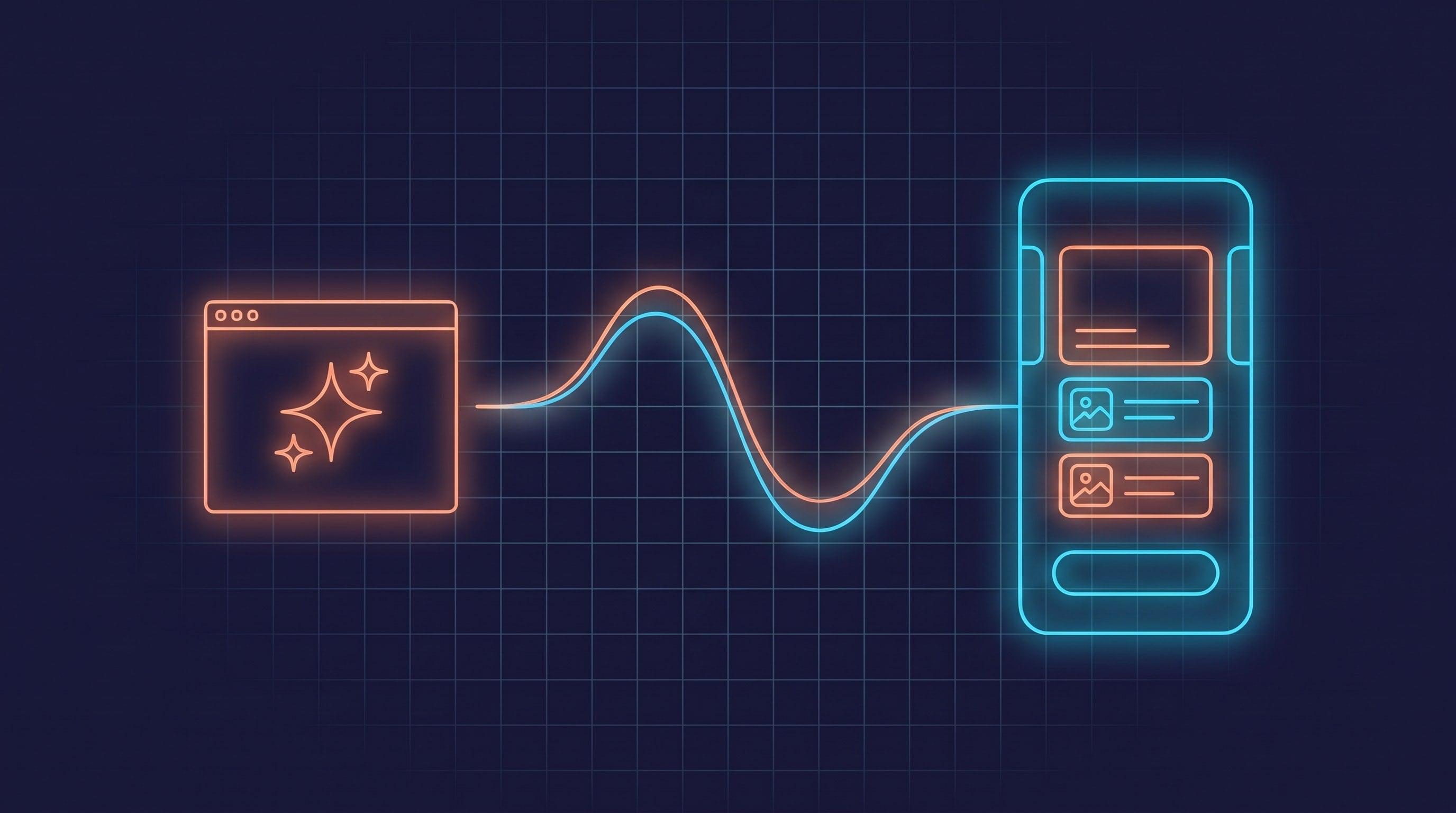
Figma Make — это AI-инструмент Figma, который по текстовому описанию создаёт рабочий прототип или простое веб-приложение: экраны, кнопки, переходы и код, который за ними стоит. Вы пишете промпт (текстовое задание для AI), получаете кликабельный результат за несколько минут и дальше уточняете его сообщениями или правите вручную. Make доступна на бесплатном плане Starter, но число запросов там ограничивают AI-кредиты.
Ниже разбираем, что Make умеет и чего не умеет, сколько ей можно пользоваться бесплатно по состоянию на ноябрь 2026 года, как пройти путь от промпта до прототипа и главное — как проверить результат, прежде чем показывать его заказчику.
Что такое Figma Make
Figma Make — отдельный тип файла в Figma, где вместо рисования вы описываете интерфейс словами, а AI собирает его в код. Результат работает как настоящий сайт: кнопки нажимаются, поля ввода принимают текст, экраны переключаются.
На странице figma.com/make Figma описывает несколько способов начать: с чистого промпта, с собственных макетов и дизайн-системы (набора готовых цветов, шрифтов и компонентов) или с кодовой базы. К промпту можно прикрепить изображения, PDF, текстовые файлы и фреймы из Figma Design. Результат правится тремя способами: новым сообщением в чате, кликом по элементу в превью (point and edit) или прямо в коде.
Make — одна из нескольких AI-функций Figma. Как она соотносится с агентом, Motion и Sites, мы собрали в обзоре Figma AI в 2026. Если вы ещё не работали с Figma вообще, начните со статьи что такое Figma и зачем она дизайнеру.
Что Make умеет, а что нет
Make хорошо делает черновик: первый вариант экрана, рабочую логику кнопок и переходов, несколько направлений для сравнения. Она не знает вашего пользователя, не проверяет факты и не отвечает за качество решения.
| Make умеет | Make не умеет (или делает ненадёжно) |
|---|---|
| Сгенерировать экран или несколько экранов по текстовому описанию | Понять, нужен ли этот экран вообще: исследование пользователей остаётся за вами |
| Добавить рабочую логику: кнопки, формы, переключение состояний | Гарантировать доступность: контраст, размер кнопок, порядок фокуса нужно проверять |
| Учесть ваши макеты, изображения или дизайн-систему как контекст | Держать дизайн-систему идеально последовательной на всех экранах |
| Изменить отдельный элемент через клик и короткий промпт | Придумать правдивые цены, адреса и отзывы: AI подставляет правдоподобные, но выдуманные данные |
| Показать код и дать его скачать (.zip) | Выдать код, готовый к продакшну без проверки разработчиком |
| Опубликовать прототип по ссылке | Заменить бриф, обсуждение с заказчиком и юзабилити-тест |
Сколько стоит: Starter, Professional и AI-кредиты
Make можно попробовать бесплатно на плане Starter, но каждый запрос списывает AI-кредиты — внутреннюю «валюту» Figma для AI-функций. Данные ниже взяты с figma.com/pricing и из справки Figma по состоянию на 23 ноября 2026 года.
| Starter | Professional | |
|---|---|---|
| Цена | Бесплатно | $16 в месяц за Full seat (полное место редактора) |
| AI-кредиты | 150 в день, до 500 в месяц | 3 000 в месяц на Full seat |
| Файлы Make | Без ограничения количества | Без ограничения количества |
| Публикация в интернет | Только вместе с публикацией в Figma Community | Можно публиковать без Community (Full seat) |
| Копирование превью как слоёв в Figma Design | Недоступно | Доступно |
Сколько это в запросах? Фиксированной цены нет. В статье справки «How Figma AI credits work» Figma приводит примеры по состоянию на 19 ноября 2026 года: простая правка шрифта в Make стоит примерно от 30 кредитов, более сложные задачи — больше. То есть 150 дневных кредитов — это несколько содержательных запросов, а не десятки. Кредиты сбрасываются ежемесячно и не переносятся.
Ещё один нюанс Starter: если вы публикуете прототип в сеть, он автоматически попадает в Figma Community, и по данным справки тот, кто сделает копию (remix), увидит и вашу историю переписки с AI. Не пишите в промптах ничего конфиденциального.
Пошагово: от промпта до кликабельного прототипа
Путь состоит из шести шагов, и только первый AI делает почти без вашего участия. Остальное — уточнения и проверка.
- Сформулируйте задачу до того, как откроете Make. Кто пользователь, какое одно действие он должен выполнить, на каком устройстве. Два-три предложения в заметках сэкономят кредиты.
- Создайте файл Make. В файловом менеджере Figma выберите создание нового файла Make. Если у вас есть макет или референс, прикрепите его к первому сообщению.
- Напишите первый промпт. Опишите экраны, порядок действий, стиль, язык интерфейса и ограничения. Шаблон — в следующем разделе.
- Уточняйте по частям. Не переписывайте всё одним сообщением. Кликните на элемент в превью и попросите изменить именно его: так дешевле и предсказуемее.
- Проверьте по чеклисту. Пройдите сценарий сами, как пользователь, на ширине телефона. Чеклист из 6 пунктов — ниже.
- Поделитесь. Отправьте ссылку на превью для комментариев или опубликуйте прототип. История версий хранит и AI-правки, и ручные, так что к удачному варианту можно вернуться.
Пример: экран записи к барберу
Запись к барберу — удобная учебная задача: три шага (услуга → время → подтверждение) и понятный пользователь. Вот промпт, который можно скопировать как есть.
Создай мобильный прототип (ширина 375 px) онлайн-записи в барбершоп «Бритва» в Одессе. Язык интерфейса — русский.
Экраны: 1) выбор услуги: стрижка, стрижка бороды, комплекс; у каждой карточки — название, длительность и поле для цены; 2) выбор мастера и даты с горизонтальным календарём на 7 дней и сеткой свободных слотов по 30 минут; 3) подтверждение: выбранные услуга, мастер, дата и время, поля имени и телефона, кнопка «Записаться»; 4) экран успеха с кнопкой «Добавить в календарь».
Логика: кнопка «Далее» неактивна, пока ничего не выбрано; прошедшие слоты неактивны; на каждом шаге есть кнопка «Назад».
Стиль: тёмный фон, один акцентный цвет, крупные кнопки высотой не меньше 44 px, шрифт с поддержкой кириллицы. Не придумывай цены и адреса — поставь заглушки «000 грн» и «Адрес».
Итерация 1. После первой генерации обычно видна общая структура, но встречаются типичные проблемы: календарь не помещается на узком экране, длинные слова в кнопках переносятся некрасиво, серый вспомогательный текст на тёмном фоне едва читается. Следующий промпт исправляет только это: «Сделай календарь горизонтально прокручиваемым, увеличь контраст вспомогательного текста, названия кнопок сократи до одного-двух слов».
Итерация 2. Дальше — логика: «На экране подтверждения добавь проверку формата телефона +380 и сообщение об ошибке под полем, а не всплывающее окно». Это уже касается UX-писательства (текстов интерфейса), и здесь формулировки стоит переписать самостоятельно.
Что остаётся человеку. Даже после двух итераций дизайнер проверяет: совпадают ли отступы и кнопки на всех экранах, нет ли выдуманных данных, понятно ли, сколько стоит услуга до нажатия «Записаться», имеет ли экран успеха смысл для реального барбершопа (например, нужно ли напоминание). Часть этого быстрее исправить руками в коде или через point and edit, чем очередным промптом.
Тот же сценарий вручную, от серых блоков до кликабельных связей, мы разбираем в статье прототип сайта в Figma — полезно сравнить оба подхода.
AI-прототип или ручной макет
AI-прототип выигрывает в скорости первого варианта, ручной макет — в контроле и последовательности. На практике дизайнеры сочетают оба подхода.
| Figma Make | Ручной макет в Figma Design | |
|---|---|---|
| Первый вариант | Минуты | Часы |
| Рабочая логика (формы, состояния) | Сразу, в коде | Имитируется связями в Prototype |
| Контроль каждого пикселя | Ограниченный | Полный: Auto Layout, компоненты, стили |
| Дизайн-система | Нужно следить и исправлять | Закладывается с начала |
| Передача разработчику | Код прототипа, который нужно проверить | Макет и спецификации в Dev Mode |
| Когда уместно | Проверить идею, показать заказчику направление | Финальный дизайн, портфолио, продукт |
Разумный порядок для новичка такой: сначала научиться делать макет руками (иначе нечем оценивать результат AI), потом использовать Make для быстрых черновиков. Именно так построена программа курса веб-дизайна с AI: сначала Figma, композиция и Auto Layout, дальше отдельный модуль про AI в UI-дизайне, где Make разбирают как инструмент для черновиков, а не замену работы.
Для быстрого прототипа подходит не только Make. Если интересно сравнить, посмотрите курс по подписке Claude Design.
Как проверить результат: чеклист из 6 пунктов
Прежде чем показать AI-прототип заказчику или положить в портфолио, пройдите шесть проверок. Они занимают 10–15 минут.
- Факты. Цены, адреса, названия, отзывы, график работы — настоящие или честно помечены как заглушки.
- Соответствие брифу. Пользователь может выполнить главное действие (записаться) без лишних шагов, и на экране нет того, о чём не просили.
- Последовательность. Одинаковые кнопки, отступы, шрифты и цвета на всех экранах; повторяющиеся элементы выглядят одинаково.
- Доступность. Контраст текста достаточный, кнопки удобно нажимать пальцем, ошибки формы объяснены словами, а не только цветом.
- Права. Изображения, иконки и шрифты можно использовать в коммерческом проекте; сгенерированные картинки помечены.
- Оригинальность. Результат не повторяет дословно чужой сайт, а в портфолио вы честно пишете, что сделал AI, а что — вы.
Хотите не только генерировать, но и оценивать дизайн?
Новая программа «Веб-дизайн и UI/UX с нуля + AI»: 6 месяцев онлайн, Figma, UX-исследования, три учебных проекта и дипломный, AI-инструменты с проверкой результата. Домашние задания проверяет преподаватель.
Посмотреть программу →Частые вопросы
Бесплатна ли Figma Make?
Да, Figma Make доступна на бесплатном плане Starter, и количество файлов Make там не ограничено. Ограничивают AI-кредиты: по состоянию на ноябрь 2026 года это 150 кредитов в день и до 500 в месяц. Для регулярной работы этого мало, для знакомства и нескольких учебных прототипов достаточно.
Сколько запросов можно сделать на Starter?
Фиксированного числа запросов нет: каждый запрос списывает AI-кредиты в зависимости от сложности. По данным справки Figma (ноябрь 2026), даже простая правка вроде смены шрифта стоит примерно от 30 кредитов, а генерация целого экрана — больше. Поэтому дневного лимита в 150 кредитов хватает лишь на несколько содержательных запросов.
Можно ли экспортировать код из Figma Make?
Да. В режиме Code можно посмотреть и отредактировать код, а кнопка Download code скачивает все файлы проекта архивом .zip. На платных планах просмотр и скачивание кода доступны владельцам Full или Dev seat. Но это код прототипа: перед запуском настоящего продукта его должен проверить разработчик.
Нужно ли уметь дизайн, чтобы пользоваться Make?
Чтобы получить первый экран, нет: достаточно описать идею словами. Чтобы понять, хорош ли этот экран, да. Make не проверяет, понятен ли сценарий пользователю, читается ли текст, соответствует ли результат брифу. Эти решения принимает человек, знающий основы UI/UX.
Чем Make отличается от Figma Sites?
Make создаёт функциональные прототипы и веб-приложения по текстовому описанию: вы общаетесь с AI, а он пишет код. Figma Sites — редактор сайтов, где вы собираете страницы из макетов Figma Design и публикуете их; по состоянию на ноябрь 2026 у него статус Beta, а публикация требует платного плана.