
Linux для новичка в 2026: Ubuntu, Linux Mint или WSL — с чего начать
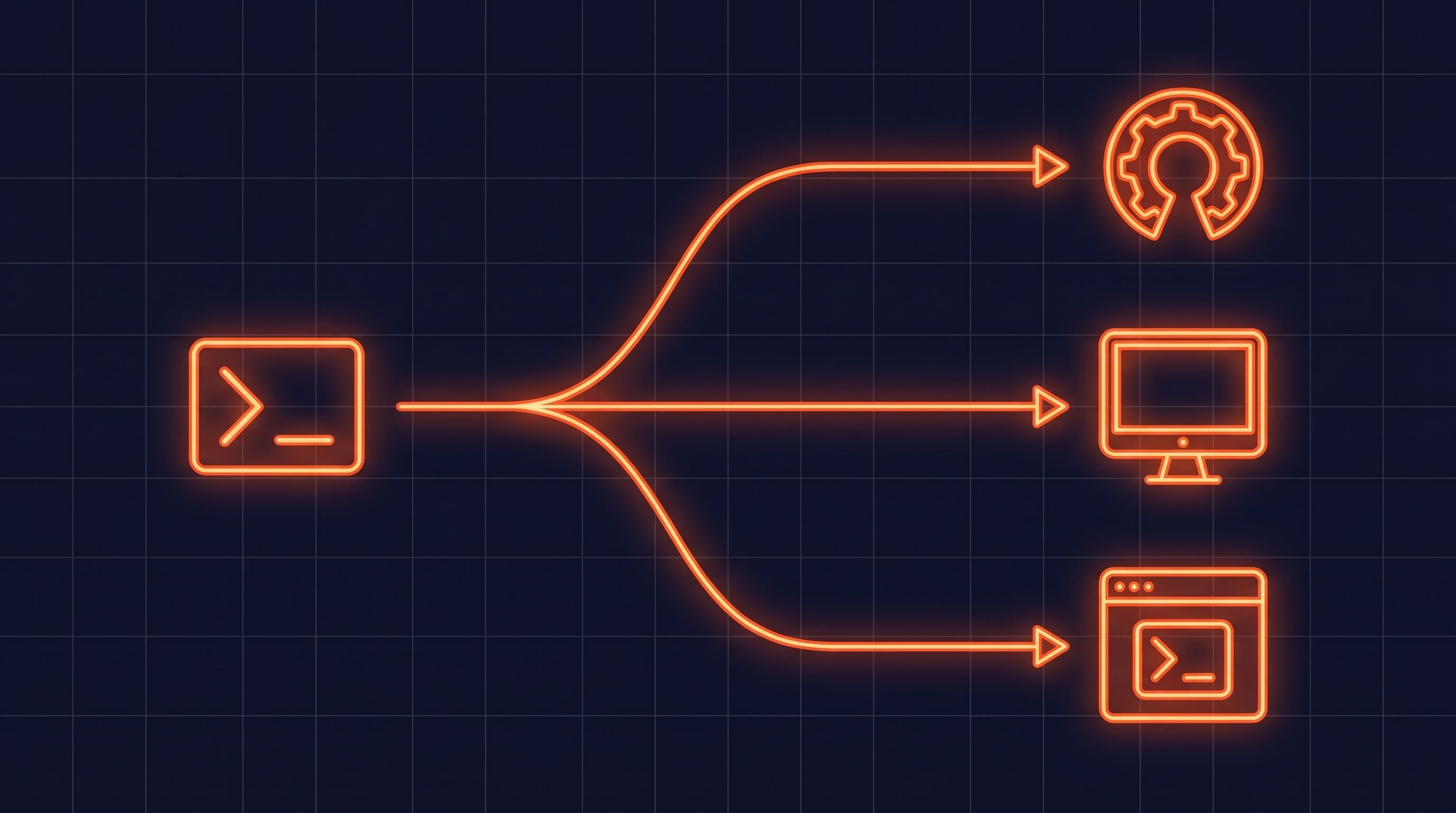
«Какой Linux поставить?» — первый вопрос, на котором застревают многие новички. Короткий ответ на ноябрь 2026 года: если вы учитесь на IT-профессию и работаете на Windows, начните с Ubuntu внутри Windows через WSL. Если хотите заменить Windows на домашнем компьютере — берите Linux Mint 22.3. Если цель — серверы, Docker и DevOps, а в компьютере от 6 ГБ памяти — ставьте Ubuntu 26.04 LTS.
Ниже — почему именно так, чем эти варианты отличаются и что сделать в первый день, чтобы Linux не остался «установленным и забытым».
Главное за 30 секунд
- WSL — настоящая Ubuntu внутри Windows 10/11, ставится командой
wsl --install. - Linux Mint 22.3 — самый мягкий переход с Windows, работает на слабых ПК, поддержка до апреля 2029 года.
- Ubuntu 26.04 LTS — стандарт серверов и облаков, 5 лет бесплатных обновлений.
- Команды терминала одинаковы во всех трёх: навык переносится.
- Выбранный дистрибутив менее важен, чем ежедневная практика в терминале.
Зачем Linux в 2026 году
Большинство IT-новичков приходят к Linux не через рабочий стол, а через работу. Серверы, облачные виртуальные машины, контейнеры Docker, CI-конвейеры — всё это в основном Linux, и любой бэкенд-разработчик, QA-инженер по автоматизации или DevOps рано или поздно открывает терминал на удалённой машине. Даже AI-инструменты для разработки вроде Claude Code работают через терминал, а некоторые их функции безопасности (sandbox) на Windows доступны только через WSL2.
На десктопе Linux остаётся нишевым, но растёт. В октябре 2026 года StatCounter оценивал долю Linux на настольных компьютерах в мире в 5,63%, а опрос Steam — в 3,95% среди игроков. Дополнительный толчок дал конец поддержки Windows 10 (14 октября 2025 года): владельцы компьютеров, которые не тянут Windows 11, ищут альтернативу. При этом спешить не обязательно — Microsoft продлила бесплатные расширенные обновления безопасности для домашних пользователей до 12 октября 2027 года.
Сравнение: Ubuntu, Linux Mint и WSL
| WSL (Ubuntu в Windows) | Linux Mint 22.3 | Ubuntu 26.04 LTS | |
|---|---|---|---|
| Что это | Linux-окружение внутри Windows | Отдельная ОС на базе Ubuntu 24.04 | Отдельная ОС, основа многих серверов |
| Рабочий стол | Нет (отдельные графические программы — через WSLg) | Cinnamon, Xfce или MATE — похожи на Windows | GNOME 50 |
| Минимальные требования | Windows 10 версии 2004+ или Windows 11 | 2 ГБ RAM (рекомендуется 4), 20 ГБ диска | 6 ГБ RAM, 25 ГБ диска, двухъядерный процессор 2 ГГц |
| Поддержка | Вместе с Windows | До апреля 2029 года | 5 лет бесплатно, до 15 — с Ubuntu Pro |
| Риск для данных | Минимальный | Установка на диск — нужна резервная копия | То же самое |
| Кому подходит | Учёба, разработка, Docker, Git | Домашний ПК, старый ноутбук, переход с Windows | Будущие DevOps и бэкенд-разработчики, серверы |
Главное, что стоит понять: команды одинаковые. ls, grep, chmod, sudo apt install работают в WSL, Mint и Ubuntu абсолютно одинаково, потому что Mint построен на Ubuntu, а WSL по умолчанию ставит именно Ubuntu. Так что выбор — вопрос удобства, а не «правильного» Linux.
WSL: Linux без отказа от Windows
WSL (Windows Subsystem for Linux) запускает настоящее ядро Linux в лёгкой виртуальной машине, встроенной в Windows. Вы получаете терминал Ubuntu, в котором работают apt, Git, Python, Docker и все привычные команды, а файлы Windows доступны из Linux и наоборот. С мая 2025 года WSL — проект с открытым исходным кодом.
Установка занимает несколько минут. Откройте PowerShell от имени администратора и выполните:
wsl --installПосле перезагрузки Windows предложит создать имя пользователя и пароль для Linux — запомните пароль, он понадобится для sudo. Полезные команды:
wsl --list --online        # какие дистрибутивы доступны
wsl --install -d Debian    # установить другой дистрибутив
wsl -l -v                  # какие установлены и какая версия WSL
Новые установки по умолчанию используют WSL 2. Требования: Windows 10 версии 2004 (сборка 19041) или новее либо Windows 11.
Работайте с кодом внутри файловой системы Linux (например, ~/projects), а не в /mnt/c/...: доступ к дискам Windows из WSL заметно медленнее, а некоторые инструменты ведут себя иначе.
Ограничения WSL: это не полноценный рабочий стол Linux (графические программы открываются отдельными окнами), и вы не получите опыта установки системы на «железо». Для обучения разработке, DevOps и работе с терминалом это обычно и не нужно.
Linux Mint: замена Windows дома
Linux Mint — самый популярный выбор для тех, кто хочет полностью уйти с Windows. Текущая версия 22.3 «Zena» построена на Ubuntu 24.04 LTS и будет получать обновления до апреля 2029 года. Есть три варианта рабочего стола: Cinnamon (основной, больше всего похож на Windows), Xfce (самый лёгкий, для старых ПК) и MATE.
Почему Mint удобен новичку:
- привычное меню «Пуск», панель задач и настройки;
- менеджер программ и менеджер обновлений с графическим интерфейсом — терминал не обязателен с первого дня;
- скромные требования: 2 ГБ памяти (рекомендуется 4) и 20 ГБ диска.
Следующая версия выйдет под другим номером: разработчики анонсировали Linux Mint 27 на базе Ubuntu 26.04, запланированный на Рождество 2026 года. Номер версии теперь будет совпадать со следующим годом. Если ставите Mint сейчас, берите 22.3 — обновиться можно будет позже.
Ubuntu 26.04 LTS: выбор будущего DevOps
Ubuntu 26.04 LTS «Resolute Raccoon» вышла в апреле 2026 года; сейчас на сайте доступна версия 26.04.1. LTS означает долгую поддержку: 5 лет бесплатных обновлений безопасности, до 15 лет — с Ubuntu Pro. Рабочий стол — GNOME 50.
Ubuntu стоит выбрать, если вы планируете работать с серверами, облаками и контейнерами: облачные провайдеры предлагают образы Ubuntu среди основных, а большинство инструкций в интернете написано именно под неё. Требования выше, чем у Mint: 6 ГБ оперативной памяти и 25 ГБ диска. На более слабом компьютере лучше Mint или WSL.
Любопытная деталь: в нашем тестовом контейнере Ubuntu 26.04 базовые утилиты (ls, cp и другие) — это uutils, переписанные на Rust. Для пользователя это незаметно: команды и ключи те же.
Если ваша цель — DevOps, следующим шагом после Linux обычно становится Docker. Он работает на Linux нативно, а на Windows Docker Desktop по умолчанию использует WSL 2 — ещё одна причина познакомиться с WSL. А уверенно работать в терминале на любом из этих вариантов поможет курс «Основы Linux»: практические задания там выполняются в настоящем Linux и проверяются автоматически.
Виртуальная машина, Live USB и dual boot
- Виртуальная машина (VirtualBox, VMware, Hyper-V) — полноценный Linux с рабочим столом в окне. Безопасно для данных, но нужно 8+ ГБ памяти в компьютере, чтобы обеим системам было комфортно.
- Live USB — запуск Mint или Ubuntu с флешки без установки. Идеально, чтобы проверить, работают ли Wi-Fi, звук и видеокарта на вашем ноутбуке.
- Dual boot — Linux рядом с Windows, выбор системы при включении. Даёт полную производительность, но требует разметки диска; обязательно сделайте резервную копию данных перед установкой.
| Ваша ситуация | Рекомендация |
|---|---|
| Учитесь на разработчика, QA или DevOps, основной ПК на Windows 10/11 | WSL с Ubuntu |
| Старый ноутбук, который не поддерживает Windows 11 | Linux Mint 22.3 (Xfce на очень слабых ПК) |
| Хотите полностью перейти на Linux дома | Сначала Live USB, потом Linux Mint |
| Планируете работать с серверами и облаками | Ubuntu 26.04 LTS (или WSL + сервер в облаке) |
| Mac | Терминал macOS похож на Linux; для практики — виртуальная машина с Ubuntu |
Установили Linux? Пора научиться им пользоваться
«Основы Linux» — 13 модулей: навигация, файлы, поиск текста, права доступа, процессы, пакеты, сеть, архивы, первые скрипты и работа с удалённым устройством по SSH. Практика в настоящем Linux с автоматической проверкой. Курс входит в подписку Prog Academy вместе с курсами Docker, Claude Code и другими.
Что сделать в первый день
- Обновите систему:
sudo apt update && sudo apt upgrade. Первая команда обновляет список пакетов, вторая — устанавливает обновления. - Откройте терминал и сориентируйтесь:
pwd,ls -la,cd. Полный набор первых команд с упражнением — в нашей шпаргалке по 30 командам Linux. - Установите базовые инструменты:
sudo apt install git curl. - Создайте папку для проектов
~/projectsи работайте с кодом там. - Настройте Git — с ним вы будете работать каждый день. Начните с нашего руководства по Git для начинающих.
Самая частая ошибка — установить Linux и дальше пользоваться только браузером. Навык появляется, когда вы каждый день делаете в терминале хотя бы одно реальное действие: создаёте файлы, ищете в журналах, запускаете скрипт.
Частые вопросы
Какой Linux лучше выбрать новичку?
Если вы учитесь на IT-профессию и работаете на Windows, начните с Ubuntu через WSL — это занимает несколько минут и ничего не ломает. Если хотите полностью заменить Windows на домашнем компьютере, удобнее всего тем, кто привык к Windows, будет Linux Mint. Если ваша цель — серверы, облака и DevOps, ставьте Ubuntu LTS: именно её чаще всего встретите на работе.
Чем Linux Mint отличается от Ubuntu?
Linux Mint построен на основе Ubuntu LTS и использует те же пакеты и команды apt. Разница — в интерфейсе и подходе: у Mint рабочий стол в стиле Windows (Cinnamon, Xfce или MATE) и более низкие системные требования, а Ubuntu использует GNOME и является стандартом для серверов и облаков.
Достаточно ли WSL, чтобы выучить Linux?
Для командной строки, скриптов, Git, Docker и разработки — да: в WSL работает настоящая Ubuntu. Чего WSL не даёт — полноценного рабочего стола Linux и опыта установки системы на «железо». Для большинства учебных задач это не нужно.
Пойдёт ли Linux на старом компьютере?
Да, и это один из самых частых сценариев. Linux Mint 22.3 требует 2 ГБ оперативной памяти (рекомендуется 4 ГБ) и 20 ГБ диска. Ubuntu 26.04 LTS требовательнее: 6 ГБ памяти и 25 ГБ диска. Для очень старых ПК стоит выбрать Mint с рабочим столом Xfce.
Нужно ли переходить с Windows 10 на Linux?
Не обязательно и не срочно. Поддержка Windows 10 закончилась 14 октября 2025 года, но домашние пользователи могут получать расширенные обновления безопасности (ESU) до 12 октября 2027 года. Если ваш компьютер не поддерживает Windows 11, Linux — реальная альтернатива; если поддерживает, Linux можно изучать параллельно через WSL.
Источники
- Ubuntu: Download Ubuntu Desktop (26.04.1 LTS, системные требования)
- Ubuntu 26.04 LTS released (апрель 2026)
- Linux Mint 22.3 «Zena»
- Linux Mint Blog: Monthly News — September 2026 (анонс Linux Mint 27)
- Microsoft Learn: How to install Linux on Windows with WSL
- Windows Developer Blog: WSL is now open source (19.05.2025)
- Microsoft: Windows 10 Extended Security Updates
- StatCounter: Desktop OS market share worldwide
- Steam Hardware & Software Survey
- Docker Docs: Docker Desktop WSL 2 backend
Выбрать дистрибутив — дело одного вечера. Научиться уверенно работать в Linux — дело нескольких недель регулярной практики. Если хотите пройти этот путь со структурой и проверкой каждого шага, начните с курса «Основы Linux». Он входит в подписку Prog Academy: за 29 $ в месяц открываются все курсы по подписке, а первые 7 дней можно попробовать за 1 $.